


絞り込み
サーモグラフィカメラは、物体が放射する赤外線を検出し、温度の違いを目に見える熱画像に変換するカメラです。一般的なカメラと違って可視光に頼らないため、肉眼では分からない温度差を捉えることができます。住宅の点検、断熱の確認、電気設備の点検、自動車のトラブル診断、空調設備(HVAC)、機器の診断などに広く使われています。問題の発見や場所の特定に最も効果を発揮するため、原因の確認にはほかの測定器も併用してください。
絶対零度より高い温度の物体は、すべて赤外線を放射しています。サーモグラフィカメラは赤外線検出器でこの赤外線を捉え、熱画像に変換します。簡単に言えば、サーモグラフィカメラは物体の内部を透視するのではなく、表面の温度分布を表示するものです。物体内部の熱源や温度差が表面まで伝わっていれば、それを見つける手がかりになることがあります。
サーモグラフィカメラを使うと、普段と異なる温度のパターンをすばやく見つけられます。主な用途は、住宅の断熱チェック、ドアや窓まわりのすき間風の特定、水漏れの可能性がある箇所の確認、暖房や床暖房の点検、空調設備(HVAC)の点検、コンセントや配線、基板(PCB)や電子部品、エンジンやブレーキなどの自動車部品、過熱している機器の確認、日常のDIYでのトラブル調査などです。問題の発見に最も効果を発揮するため、原因の確認にはほかの測定器も併用してください。
はい、使えます。サーモグラフィカメラは可視光ではなく赤外線を検出するため、一般的なカメラのように周囲の光を必要としません。夜間や完全な暗闇でも、周囲との温度差が十分にある物体は表示できます。ただし、画質は温度差、対象物の大きさ、カメラ自体の性能によって変わります。
はい。人や動物は常に赤外線を放射しているため、条件が合えばサーモグラフィカメラではっきりと表示できます。暗い場所でペットを探したり、背景の中で人がいる位置を確認したりする用途によく使われます。なお、サーモグラフィカメラが表示するのは表面の温度分布だけです。表面の熱を読み取るもので、物体の内部で起きていることが見えるわけではありません。
できません。一般的なガラスは、サーモグラフィカメラが使用する長波長の赤外線(約7〜14μm)をほとんど透過しないため、窓越しに屋外を見ることはできません。ガラスにカメラを向けると、通常はガラス自体の表面温度と、室内の熱源の映り込み(反射)が表示されます。窓の気密性や断熱性を確認する場合は、室内側から窓枠とガラスの表面をスキャンしてください。
両者は動作原理が異なります。サーモグラフィカメラは物体自体が放射する赤外線を受動的に検出するため、周囲の光を必要とせず、完全な暗闇や煙、薄い霧の中でも使えます。暗視(ナイトビジョン)は、わずかな光を増幅するか、赤外線照明を当てて映し出すため、増幅する光がない環境は苦手で、強い光があると白飛びすることがあります。サーモグラフィカメラは温度分布を、暗視は増幅した可視光の映像を表示します。用途が異なるため、どちらかがもう一方の代わりになるものではありません。
直接透視することはできません。サーモグラフィカメラはX線のように壁を透過して撮影するのではなく、壁の表面から放射される赤外線を検出します。ただし、壁の中に配管や暖房の配管、水漏れ、断熱材の欠損などの熱的な異常があり、その温度差が壁の表面まで伝わっている場合は、そのパターンが表示されることがあります。つまり、手がかりを見つけるのには役立ちますが、文字どおり壁を透視できるわけではありません。
一般的に、壁の中に隠れた配管を直接見ることはできません。ただし、配管内の水や液体の温度が周囲の構造と大きく異なる場合、配管の経路に沿って壁の表面に温度のパターンが現れることがあります。しばらくお湯を流したり暖房を運転したりすると、配管の経路を見分けやすくなります。結果は、配管の深さ、壁の材質、温度差、環境条件によって変わります。
はい、点検の補助として役立ちます。水漏れがあると、水分の蒸発、濡れた材料の熱的性質の変化、水温と周囲の構造との温度差などにより、周囲と異なる温度パターンが現れることがあります。サーモグラフィカメラなら広い範囲をすばやくスキャンして、普段と異なるパターンを見つけられます。ただし、熱画像だけで水漏れがあると断定することはできないため、水分計や目視、専門業者による検査で確認してください。なお、配管からの水漏れや湿気の侵入は温度差が小さい(低コントラストの)状況のため、より高い熱感度と解像度が必要です。
はい。断熱材のすき間や薄い部分は、通常、表面温度の違いとして現れます。スキャンするときは、周囲と比べて極端に暖かい・冷たい場所、断熱材の欠損やムラ、窓やドアまわりの温度異常、角や構造の接合部にできる熱橋(ヒートブリッジ)などに注目してください。最もはっきりした結果を得るには、一般的に室内と屋外の温度差が十分にあること(目安は10〜20℃程度)が必要です。
すき間風が起きている可能性のある場所を特定するのに役立ちます。すき間風があるとドアや窓まわりの表面温度が変わるため、室内と屋外の温度差が十分にあれば、すき間風が暖かい・冷たい特徴的なパターンとして現れることがあります。窓枠、ドア枠、パッキンやすき間テープ、ドアの下部、壁と枠の接合部、角などを点検してください。熱画像は問題のある場所を示してくれますが、空気の流れそのものを直接測定するものではありません。
はい。床暖房を運転すると、温水などが流れる配管によって周囲の床の温度が変化します。サーモグラフィカメラで表面の温度パターンを見ることで、配管のおおよその配置が分かります。スキャンする前に、はっきりした温度差が生じるまで十分な時間、床暖房を運転してください。床材、配管の深さ、温度差、施工条件によって、配管の配置の見え方は変わります。
はい。熱画像は空調設備の温度分布を観察するのに適しています。吹出口と吸込口の温度、吹出口ごとの温度差、ダクトや配管の断熱状態、結露の影響を受けている場所、コンプレッサーなどの部品の異常な発熱などを点検できます。熱画像で異常なパターンはすばやく見つけられますが、根本原因の特定には、通常、圧力の測定や電気的な測定などの専門的な検査が必要です。
はい、電気設備の点検はサーモグラフィの最も一般的な用途の一つです。電気機器は通常の動作でもある程度発熱します。接続部、コンセント、ヒューズ、ブレーカー、部品などが異常に高温になっている場合、サーモグラフィカメラでその違いをすばやく見つけられます。ただし、過負荷、接続のゆるみ、周囲温度、通常の動作などがすべて温度に影響するため、温度の異常だけで原因を特定することはできません。感電や火災の危険がある電気作業は、有資格者に依頼してください。
はい。サーモグラフィカメラは、エンジン、ブレーキ、タイヤ、冷却系統、エアコン、バッテリー、ベアリングなどの機械部品といった、DIYでの自動車の点検やトラブル調査に役立ちます。特に、温度が均一かどうかを確認したり、通常の動作時とは異なる高温・低温の箇所を見つけたりするのに便利です。診断を確定するには、通常、診断機(スキャンツール)や圧力テスト、電気的なテストが必要です。
はい。屋根の断熱材が濡れている箇所、雨水などの浸入、太陽光パネルのホットスポットは、周囲と異なる温度パターンとして現れることがよくあります。屋根の点検は、残っている熱の差がはっきりする日没後1〜2時間ほどの時間帯に行うと効果的です。太陽光パネルは、日差しが安定している晴れた日にスキャンし、明らかに温度が高いセルやジャンクションボックスがないかを確認するのが最適です。結果は屋根材、風、日当たりによって変わります。
機種によります。スマートフォン接続型のサーモグラフィカメラは、一般的にUSB-CまたはLightningで接続し、専用アプリで熱画像の表示・撮影・保存・解析を行います。ご購入前に、お使いのスマートフォンの機種、OSのバージョン、端子の種類、OTGへの対応、アプリの対応状況をご確認ください。対応機器は製品ごとに異なるため、検討中の製品の対応機種リストを必ずご確認ください。
iPhoneとAndroidの両方に対応した製品もありますが、対応範囲は製品によって異なり、特に端子の種類とOSの要件に左右されます。HIKMICRO Miniシリーズは、iOS、Android、Windowsに対応しています。USB-C端子のモデルは、ほとんどのAndroidスマートフォン・タブレットや、USB-C端子のiPhone・iPadに直接接続できます。Lightning端子の旧型iPhoneは、付属のアダプターを使って接続します。必ず対応機種リストをご確認ください。
USB-CとLightningは、異なる規格の端子です。USB-CはAndroidスマートフォン、iPad、Macをはじめ多くの最新機器で広く使われており、一部の旧型のApple製品はLightningを採用しています。スマートフォン接続型のサーモグラフィカメラでは、端子によって直接接続できるか、アダプターが必要かが決まります。カメラの端子がスマートフォンに合っていることを確認し、Lightning端子の機器では、必要に応じて付属のアダプターや延長ケーブルをご使用ください。
次の項目を順に確認してください。
1. お使いのスマートフォンが、カメラの対応機種リストに含まれているか
2. 端子が奥までしっかり差し込まれているか
3. 一部のAndroidスマートフォンでは、OTGを有効にする必要がないか
4. 端子に干渉するスマートフォンケースを外したか
5. 専用アプリがインストールされ、最新の状態になっているか
そのうえで、接続し直すか、スマートフォンを再起動してください。それでも解決しない場合は、スマートフォンの機種、OSのバージョン、カメラの型番を添えてサポート窓口へお問い合わせください。
製品の種類によります。スマートフォン接続型のサーモグラフィカメラは、一般的に、熱画像の表示・撮影・保存・解析に専用アプリが必要です。HIKMICRO Miniシリーズは「HIKMICRO Viewer」アプリで使用でき、iOS、Android、Windowsに対応しています。単体型のサーモグラフィカメラは本体に画面と操作システムを備えているため、通常はスマートフォンを必要としません。対応している機能は、お使いの製品の仕様をご確認ください。
はい、機種によっては可能です。HIKMICRO MiniシリーズはWindowsに対応しており、HIKMICROのPCソフトウェアで表示、解析、レポートの出力ができます。USB、Wi-Fi、メモリーカードでファイルを転送できる機種もあります。パソコンで本格的なレポート作成や一括解析を行う場合は、ご購入前に対応ソフトウェアとファイル形式をご確認ください。
サーモグラフィカメラのアプリは、通常、画像の撮影と保存に必要な権限のみを求めます。例えば、端末のストレージや写真へのアクセス、可視光画像を重ねて表示するためのカメラへのアクセス、接続のためのローカルネットワークやUSBへのアクセスなどです。熱画像は、初期設定ではお使いの端末に保存・表示されます。クラウドのAI解析を利用する場合は、処理の前にアプリから通知があり、適用される個人情報保護の法令と公式のプライバシーポリシーに従って処理されます。権限はシステムの設定からいつでも管理できます。詳しくは、お使いのアプリのバージョンの権限に関する説明をご確認ください。
正しく使用すれば、サーモグラフィカメラで非接触の実用的な温度測定ができます。HIKMICRO Miniシリーズの測定精度は「±2℃または測定値の±2%のいずれか大きい方」です。測定値は、表面の放射率、対象物までの距離、周囲温度、反射、湿度、対象物の大きさ、カメラの熱的な安定性などの影響を受けます。温度を測定できるからといって、あらゆる表面やあらゆる距離で同じ精度が得られるわけではありません。
2つの機器は測定方法が異なるためです。接触式の温度計は直接触れて温度を測定するのに対し、サーモグラフィカメラは対象物が放射する赤外線から表面温度を推定します。放射率の設定が正しくない場合、表面の反射が強い場合、距離や環境条件が適切でない場合に差が生じます。放射率の設定を確認し、対象物に近づいて、対象物と背景の温度差が安定してから測定し直してください。
放射率とは、物体の表面が赤外線をどれだけ効率よく放射するかを表す値です。0から1までの値で表され、材質によって大きく異なります。光沢のない非金属の表面は一般的に放射率が高く(多くは0.90〜0.95程度)、測定しやすい対象です。研磨された金属や鏡は放射率が低く、周囲の赤外線を強く反射するため、正確な測定が難しくなります。お使いのカメラで放射率を手動で設定できる場合は、測定する材質に合わせて設定してください。
多くの金属の表面は放射率が低く、赤外線の反射率が高いため、サーモグラフィカメラが金属自体の放射ではなく、周囲から反射した赤外線を捉えてしまうことがあります。そのため、大きな誤差が生じることがあります。反射の強い金属を測定する場合は、つや消しの黒い絶縁テープなど放射率の高い素材を小さく貼り、表面と同じ温度になるまで待ってから、その部分を測定してください。放射率の設定を調整したり、近くの熱源や直射日光を避けたりすることも有効です。
はい。距離が離れるほど、小さな対象物が占める画素数が少なくなり、背景の物体が測定範囲に入り込むため、測定値がずれることがあります。正確に測定するには、対象物が画面内で十分な大きさに写るようにし、レンズ、視野角、空間分解能(IFOV)に適した距離を選んでください。実用的な目安は、対象物を画面内で十分大きく写し、背景に高温の物体が入らないようにすることです。
はい。気温、湿度、周囲の環境は、いずれも赤外線の伝わり方と測定結果に影響します。強い日差し、近くの熱源、反射しやすい表面、急激に変化する環境なども、熱画像や測定値がずれる原因になります。日常のDIYでの点検では、測定条件をできるだけ安定させ、1点の測定値だけに頼らず、環境を踏まえて温度差を判断してください。
一般消費者向けのサーモグラフィカメラの多くは、工場出荷時に校正されています。また、使用中に自動でNUC(不均一性補正)を行い、画像の均一性を保つ機種もあります。高精度な測定が必要な場合は、お使いの機種の取扱説明書に記載されている校正と測定の手順に従ってください。通常のDIY用途であれば、一般的に専門的な校正は必要ありません。高温・多湿の場所や温度変化の激しい場所での保管は避け、取扱説明書のお手入れ方法に従ってください。
2つの値のうち、大きい方が適用されるという意味です。例えば30℃の場合、±2℃の誤差は2℃、測定値の±2%は0.6℃となるため、±2℃が適用されます。200℃の場合、測定値の±2%は4℃で±2℃より大きいため、±2%が適用されます。HIKMICRO Miniシリーズの測定範囲は-20〜150℃と100〜650℃で、どちらの範囲でも精度は「±2℃または±2%のいずれか大きい方」です。
通常、それぞれ異なる温度帯を表しています。ほとんどのサーモグラフィカメラでは、温度の高い場所を黄・オレンジ・赤で、低い場所を青や紫で表示します。ただし、赤だから危険、青だから問題があるとは限りません。サーモグラフィカメラには複数のカラーパレットがあり、パレットを切り替えると同じ場面でも色がまったく変わります。異常かどうかは色だけで判断せず、温度の値、周囲との比較、通常時の状態をもとに判断してください。
必ずしもそうではありません。多くの機器は、通常の動作中にもホットスポットが生じます。電子部品、エンジン部品、ラジエーター、電源モジュールなどは、周囲より高温になるのが普通です。重要なのは異常なパターンです。例えば、同等の部品と比べて明らかに温度が高い、本来発熱しない場所が発熱している、左右で温度の偏りがはっきりしている、温度が上がり続けている、といった状態です。熱画像は異常の可能性を示しますが、ホットスポットが1つあるだけで故障の原因が確定するわけではありません。
これは通常、まったく正常なことです。場所によって熱源、材質、厚み、冷却の条件、空気の流れが異なるためです。電子機器では一部の部品がほかより多く発熱することがあり、ラジエーターでは液体や空気の流れによってはっきりした温度の勾配が見られます。熱画像を読むときは、最も温度の高い点だけでなく、全体の温度パターンを見てください。絶対的な値を読むよりも、通常時と現在の状態を比較する方が役立つことが多くあります。
通常、カメラが自動でシャッター動作やNUC(不均一性補正)を行っている音です。検出器の画素は1つ1つ赤外線への反応がわずかに異なるため、カメラは定期的に補正を行い、画像の均一性を保っています。補正中は画像が一瞬止まったりずれたりすることがありますが、正常な動作です。なお、HIKMICRO MiniE V3はシャッターレス設計のため、定期的な機械式シャッターでの補正を必要とせず、このような定期的な画像の停止が大幅に少なくなっています。
材質によっては、赤外線を放射するだけでなく、周囲の赤外線を反射するものがあるためです。反射の強い金属やガラスなど、放射率の低い表面では特にこの影響を受けやすくなります。研磨された金属にサーモグラフィカメラを向けると、金属の実際の温度ではなく、近くにある熱源の反射を一部捉えてしまうことがあります。反射によって実際には存在しないホットスポットや誤った温度が表示され、判断を誤る原因になるため、反射は常に考慮する必要があります。
熱画像の解像度とは、検出器が捉える赤外線の画素数のことで、96×96、192×144、256×192などと表されます。一般的に、解像度が高いほど、特に小さな対象物や遠くの対象物を細かく表示できます。ただし、解像度だけで性能が決まるわけではなく、NETD、レンズ、視野角、測定距離も重要です。HIKMICRO Mini V3シリーズは、96×96、192×144、256×192のネイティブ解像度をラインアップしており、それぞれ家庭用の入門機、本格的な点検、プロの点検に対応しています。
NETDは「Noise Equivalent Temperature Difference(雑音等価温度差)」の略で、サーモグラフィカメラがわずかな温度差をどれだけ見分けられるかを表す重要な仕様です。単位はmK(ミリケルビン)で表されます。簡単に言えば、NETDの値が小さいほど、わずかな温度差に対する感度が高いことを意味します。温度差がわずかな2つの場所を比べた場合、NETDの小さいカメラの方が、一般的に細かな温度の変化を表示できます。ただし、NETDだけで判断せず、解像度、レンズの性能、用途もあわせて考慮してください。
必ずしもそうではありません。解像度が高いほど一般的に細かく表示できますが、総合的な性能はNETD、レンズ、視野角、ピント合わせの方式、測定距離、温度測定の性能、ソフトウェアの機能にも左右されます。DIYでお使いになる場合は、単に解像度が最も高い製品を選ぶより、実際の用途に合わせて選ぶ方がよいでしょう。住宅の断熱や床暖房の配管配置など広い範囲を見る用途なら中程度の解像度で十分ですが、小さな部品や遠くの対象物を見る場合は、高解像度の効果が大きくなります。
スマートフォン接続型は小型で持ち運びやすく、スマートフォンの画面で熱画像の表示・保存・共有ができ、一般的に価格も手ごろです。単体型は本体に画面、バッテリー、操作システムを備えているため、スマートフォンに依存せず、長時間の作業やスマートフォンから離れた場所での作業に適しています。家庭でのDIY、自動車の点検、時々の機器の点検であれば、通常はスマートフォン接続型で十分です。現場での点検が多い場合や、スマートフォンを持たずに操作したい場合は、単体型の方が実用的です。
何を点検するかによります。住宅の断熱、すき間風、床暖房、空調設備、自動車のDIY、電気設備の点検、明らかなホットスポットの発見であれば、通常は入門機〜中程度の解像度で十分です。小さな部品や遠くの対象物、より細かな温度パターンを点検する必要がある場合は、高解像度のモデルが役立ちます。解像度だけでなく、NETD、レンズ、視野角も考慮してください。断熱や床暖房など広い範囲を見る用途では、解像度よりも、はっきりした温度差があることの方が重要な場合が多くあります。
解像度とNETDに加えて、温度測定範囲、測定精度、レンズと視野角、空間分解能(IFOV)、ピント合わせの方式、フレームレート、バッテリー駆動時間、データの保存、画像や動画の書き出し、PCソフトウェア、レポート機能、サービスと校正のサポートなどを考慮してください。1つの仕様だけを比べるのではなく、実際の業務の流れに合わせて選びましょう。レポートを頻繁に作成するチームや、温度差の小さい対象を点検するチームは、NETDが小さく解像度の高いモデルをお選びください。
なりません。サーモグラフィカメラは、温度分布を目に見える形にし、高温・低温の異常をすばやく見つけるための機器です。温度計、テスター(マルチメーター)、クランプメーター、水分計は、それぞれ別の種類の測定のための機器です。DIYでのトラブル調査では、サーモグラフィカメラを最初のすばやい点検に使い、原因の確認にはほかの測定器を使うのが最も効果的です。組み合わせて使うことで、どれか1つの機器だけを使うよりも効率がよく、信頼性も高くなります。
まずは、最もよく行う用途から考えましょう。家庭でのDIY、自動車の点検、日常のトラブル調査であれば、使いやすさ、携帯性、スマートフォンへの対応、適切な解像度、NETD、測定機能を重視してください。小規模事業者の方や現場での点検が多い方は、さらに精細な画像、高い測定性能、広い温度範囲、レンズの選択肢、データの記録、ソフトウェアとレポート機能、バッテリー駆動時間、耐久性も考慮してください。あらゆる状況に適した1台はありません。何を点検するか、どのくらい離れて点検するか、正確な温度測定が必要かどうかによって、最適な製品は変わります。
実際の点検では、「熱い」か「冷たい」かの違いを見ることはまれで、ほとんどは「少し暖かい」か「少し冷たい」かの違いを見分けることになります。NETDが小さいほど、そうしたわずかな違いを画像のノイズと区別でき、ノイズが少なく輪郭のはっきりした、細部の読み取りやすい画像になります。これは、配管からの水漏れ、湿気の侵入、初期段階の断熱不良、温度差の小さい空調設備の点検など、温度差が小さい状況で特に重要です。なお、NETDは熱感度を表すもので、画像の鮮明さを表すものではないため、解像度とあわせて考える必要があります。感度は温度差が見えるかどうかを、解像度はその場所を特定できるかどうかを決めます。
視野角は、一度に撮影できる範囲の広さを決めます。50°×50°のように視野角が広いと、狭い場所で広い面をスキャンするのに適しており、断熱チェックで壁全体や部屋全体を見るような用途に向いています。37.5°×27.9°のように視野角が狭いと、同じ距離でもより細かく表示できるため、分電盤や部品など局所的な対象に適しています。視野角は常に距離とあわせて考えてください。近づくほど実際に写る範囲は狭くなり、細部まで見えるようになります。室内を広くスキャンするなら広い視野角を、局所の細部を見るなら狭い視野角と高い解像度を選びましょう。
温度範囲だけでなく、画像の鮮明さ、使いやすさ、見ているものを理解する助けになるかどうか、の3点で判断しましょう。優れた家庭用サーモグラフィカメラは、温度差を見つけやすく、画像をすばやく理解でき、日常の点検をスムーズに進められ、AI機能で潜在的な問題を見つける手助けをしてくれます。HIKMICRO MiniE V3は、AIによる住まいの点検パートナーとして、断熱チェック、床暖房、熱損失の検出に重点を置き、高額な修理が必要になる前に住まいの隠れた問題を見つけるお手伝いをします。家庭でのDIYでは、仕様と同じくらい、使いやすさと画像の見やすさが重要です。
MiniE V3はシャッターレス設計のため、定期的な機械式シャッターでの補正を必要としません。これにより、従来のサーモグラフィカメラでシャッターによる補正が原因で起きていた定期的な画像の停止が少なくなり、より静かでスムーズに撮影できます。ただし、温度が大きく異なる環境や温度範囲をすばやく切り替えた場合は、検出器が順応する必要があるため、画像が一時的に調整されることがあります。これは熱画像における正常な順応の過程で、機械式シャッターの補正とは関係ありません。
できません。MiniE V3は、壁や床を透視するのではなく、物体の表面から放射される赤外線を検出します。ただし、暖房の配管、床暖房の配管、断熱材の欠損などの隠れた熱源や温度差は、十分な熱が表面まで伝わっていれば見えることがあります。つまり、壁を透視することはできませんが、表面の温度パターンから隠れた問題が分かる場合があります。
次の3つのコツをお試しください。
1. 温度差を確認する:サーモグラフィカメラは温度の差を利用して画像を作ります。住宅の点検では、室内と屋外の温度差が10〜20℃程度あると最適で、日の出や日の入りの時間帯は温度差が見やすくなることが多くあります。
2. 適切な距離を保つ:2m程度以内でスキャンし、小さなものは近づいて撮影してください。画素数が多いほど、細かな部分まで見えるようになります。
3. カメラの設定を調整する:対象に合った温度範囲とカラーパレットを選ぶと、コントラストが上がり、違いを見分けやすくなります。
配管の見え方は、床材、配管の深さ、周囲温度、床暖房の運転状況によって変わります。温度差が小さすぎると、配管の配置は読み取りにくくなります。次の方法をお試しください。
1. 床を冷ます:床暖房を止め、床が室温に近づくまで4〜6時間ほど待ちます。
2. 床を温める:設定温度を高めにして床暖房を再び運転し、30〜60分ほど運転して温度差を大きくします。
3. 最適なタイミングでスキャンする:配管と周囲の床とのコントラストが最も強くなるタイミングが、配管の配置を確認するのに最適な「ゴールデンタイム」です。
実際のタイミングは床材、配管の深さ、床暖房の出力、周囲の条件によって異なるため、これらの数値は決まった条件ではなく一般的な目安です。
MiniE V3は、断熱チェック、床暖房、熱損失の検出など、住宅の点検作業向けに設計されています。配管からの水漏れや湿気の侵入など、温度差の小さい用途向けには最適化されていません。こうした用途では、より高い熱感度と解像度が必要で、細部が見えにくく温度差も小さい状態では、水漏れの有無を判断するのが難しくなります。水漏れの検出を日常的に行う場合は、熱感度が高い(NETDが小さい)高解像度のモデルをお選びください。MiniE V3でも湿気に関係する温度パターンが見える場合はありますが、熱画像だけで水漏れを確定せず、水分計などほかの点検方法と組み合わせてください。
温度差の小さい問題を判断するには、わずかな違いを捉える十分な熱感度と、その場所を特定する十分な解像度の2つが同時に必要だからです。96×96のMiniE V3、D01、D01 Liteといった入門モデルは、断熱、床暖房、熱損失の確認など、温度差がはっきりしている用途では十分な性能を発揮します。一方、配管からの水漏れや湿気の侵入など、温度差が小さく細かな状況では、感度や細部の表示に限界があるため判断が難しくなります。水漏れの検出が主な目的であれば、NETDが35mK以下、ネイティブ解像度が192×144以上のモデルをお選びください。例えば、HIKMICRO Mini1S V3(192×144、35mK)やMini2 V3(256×192、30mK)などです。
SuperIRは、アルゴリズムによって画像を強調する技術で、画面上の熱画像をより滑らかで精細に見せます。ただし、SuperIRはあくまで画像を強調した結果であり、検出器のネイティブ解像度が上がるわけではなく、温度測定に使われる元の画素データも変わりません。ネイティブ解像度は実際に取得できる熱データの量を決め、SuperIRは画像の見た目の精細さを決める、と考えてください。HIKMICRO MiniE V3のネイティブ赤外線解像度は96×96で、SuperIRによる画像強調に対応しています。機種を比較する際は、ネイティブ解像度を主な基準にしてください。
MiniE V3は内蔵バッテリーを搭載していません。接続したスマートフォンやパソコンから電源が供給されるため、充電の必要がなく、使いたいときにバッテリー切れで使えないという心配もありません。端末に挿して専用アプリを開くだけですぐに点検を始められ、持ち運びの負担もほとんどありません。スマートフォンから離れて長時間単独で使用する必要がある場合は、バッテリーと画面を備えた単体型のサーモグラフィカメラをご検討ください。
サーモグラフィカメラの利点は、非接触であることです。分電盤、スイッチ、端子に触れずに異常な温度を確認できるため、直接触れることによる危険を減らせます。必ず次の点を守ってください。
・通電中の盤のカバーを開けない
・保護用の仕切りやカバーを外さない
・濡れた環境や濡れた手で作業しない
・よりよい画像を撮るためだけに、露出した導体に近づかない
異常な発熱を見つけた場合は、回路の電源を遮断し、電気工事士などの有資格者に対応を依頼してください。サーモグラフィカメラは異常を見つけるためのもので、電気の安全手順の代わりになるものではありません。
屋外でも使用できますが、雨、砂ぼこり、レンズへの長時間の直射日光は避けてください。赤外線レンズは一般的にゲルマニウムなどの精密な素材で作られており、表面のコーティングはデリケートです。お手入れの際は、まずブロワーややわらかいブラシでほこりを取り除き、専用のレンズクロスやレンズペーパーでやさしく拭いてください。手や衣服で拭いたり、アルコール系の溶剤を使ったり、強く押し付けたりしないでください。製品ページに記載されている使用温度を守り、使用しないときはポーチに入れて、乾燥した暗い室温の場所に保管してください。
条件に一致する質問が見つかりませんでした。キーワードやカテゴリーを変えてお試しいただくか、下のお問い合わせからご質問ください。
絞り込み
アプリにデバイス情報が追加されているかを確認してください。
アプリにデバイス情報が追加されている場合は、デバイスで利用中のデータプランがあるかを確認してください。データプランがない場合は、先にデータプランをご購入ください。
Mini SDカードとTFカードアダプターを組み合わせたSDカードは使用しないことをおすすめします。SIMカードを挿し直し、4Gアンテナを取り付けてから、Sightアプリをもう一度開き、デバイスのスイッチをSETUPモードに切り替えて再接続してください。それでも接続できない場合は、先にQRコードを読み取ってデバイス情報を追加してください。
問題が解決しない場合は、次の情報を添えてサポート窓口へお問い合わせください。
1. IMEIコード
2. インジケーターランプの状態
デバイスがすでにアカウントに登録(バインド)されていることを示しています。Sightアプリのデバイス一覧にデバイスが表示されているかを確認してください。
表示されていない場合は、IMEIコードの写真と購入証明を添えてサポート窓口へお問い合わせください。デバイスのバインド解除をお手伝いします。
上記の証明をご用意いただけない場合は、ご購入先の販売店にご相談ください。
スマートフォンへのQRコード情報の追加には成功していますが、ここにはQRコードに含まれるデバイス情報しか表示されていません。表示するには、カメラがアカウントに接続され、ネットワークが正常であることも必要です。
デバイスで利用できるデータプランがあることを確認してください。
デバイスがSETUPモードのとき、右端の2つのランプが点灯したままであれば、カメラはネットワークとアカウントに正常に接続されています。アプリの画面を下にスワイプして更新すると、デバイスの現在の情報が表示されます。
問題が解決しない場合は、次の情報を添えてサポート窓口へお問い合わせください。
1. IMEIコード
2. インジケーターランプの状態
ディレイモードの場合:ディレイの設定時間が基準になります。カメラの最終オンライン時刻(アプリで確認できます)からディレイの設定時間を超えている場合、デバイスが正常に通信できていないため、オフラインと表示されます。
リアルタイムモードの場合:バッテリーを長持ちさせるため、リアルタイムモードでは4Gモジュールのリアルタイム指令が2時間ごとに反映され、デバイスの状態情報も2時間ごとに更新されます。正常に更新されていない場合、デバイスが正常に通信できていないため、オフラインと表示されます。
オフラインの状態は、設置場所の電波が弱いことや、情報の同期の遅れが原因の場合があります。また、デバイスのバッテリー残量が少なくなって電源が切れ、情報が更新されていない可能性もあります。上記の原因をご確認ください。
それでも解決しない場合は、ご購入店にご相談ください。
アプリにデバイス情報が追加されているかを確認してください。
アプリにデバイス情報が追加されている場合は、デバイスで利用中のデータプランがあるかを確認してください。データプランがない場合は、先にデータプランをご購入ください。
Mini SDカードとTFカードアダプターを組み合わせたSDカードは使用しないことをおすすめします。SIMカードを挿し直し、4Gアンテナを取り付けてから、Sightアプリをもう一度開き、デバイスのスイッチをSETUPモードに切り替えて再接続してください。
それでも接続できない場合は、先にQRコードを読み取ってデバイス情報を追加してください。
問題が解決しない場合は、次の情報を添えてサポート窓口へお問い合わせください。
1. IMEIコード
2. インジケーターランプの状態
単3形電池が充電されているかを確認し、電池を6本以上入れてください。
1. SETUPモードで電源ランプが赤く点滅し、ほかのランプが消灯している場合は、デバイスの起動時または前回のアップデート時に異常が発生しています。サポート窓口へご連絡のうえ、修理センターへ修理をご依頼ください。
2. SETUPモードで電源ランプが点滅せず、ほかのランプも点灯しない場合や、アップデートで解決しない場合は、ご購入店にご連絡のうえ、修理拠点での点検をご依頼ください。
その月にデバイスがSightアプリのアカウントから削除されたため、無料データプランが更新される条件を満たさず、デバイスにプランがない状態になり、正常に接続できていません。
対処方法:デバイスのパッケージ(プラン)一覧を確認し、プランがない場合はデータプランをご購入ください。それでも解決しない場合は、アンテナを取り付けてもう一度お試しください。
それでも解決しない場合は、デバイスの修理をご依頼ください。
GPSの更新頻度は、次の条件によって決まります。
1. 写真を撮影したときに、GPS情報が自動的に更新されます。
2. 既定の更新タイミング
① リモート設定でディレイ0.5時間に設定し、0.5時間の間にカメラが撮影しなかった場合は、0.5時間後にGPS情報が更新されます(設定時間によって変わります)。
② リモート設定でリアルタイムに設定し、2時間カメラが撮影しなかった場合は、2時間後にGPS情報が更新されます。
トレイルカメラの設置場所はあまり変わらないため、バッテリーを長持ちさせるには、24時間のディレイモードを選択することをおすすめします。
カメラを初めてアプリに接続したときに、GPSの位置が記録されます。カメラが移動して、記録された位置から500m以上離れると、カメラにアラームのメッセージが送られます。
カメラの情報が更新されるたびにアラームのメッセージが送られるほか、新しい写真を撮影するたびにもGPSアラームが発生します。
カメラを初めてアプリに接続したときに、GPSの位置が記録されます。カメラが移動して、記録された位置から500m以上離れると、カメラにアラームのメッセージが送られます。
カメラの情報が更新されるたびにアラームのメッセージが送られるほか、新しい写真を撮影するたびにもGPSアラームが発生します。
Sightアプリを最新バージョンにアップデートしてください。
デバイスがリアルタイムモードになっていて、カメラのスイッチがONの位置になっていることを確認してください。
また、データプランを使い切っていないこと、その日にアップロードした画像が上限枚数を超えていないことも確認してください。
新しく撮影するには、カメラのバッテリー残量が0ではなく、前回の撮影が完了している必要があります。撮影の完了には通常30秒ほどかかります。
問題が解決しない場合は、次の情報を添えてサポート窓口へお問い合わせください。
1. IMEIコード
2. ワンタップ撮影機能の画面録画(撮影とクラウドアルバムの更新を含む)
3. アプリのバージョン(ビルド日)
デバイスで利用中のプランがあることを確認してください。また、デバイスの最終オンライン時刻が今日になっていることを確認し、なっていない場合はもう一度接続してください。Mini SDカードとTFカードアダプターを組み合わせたSDカードは使用しないことをおすすめします。
問題が解決しない場合は、次の情報を添えてサポート窓口へお問い合わせください。
1. IMEIコード
2. SETUPモードでのインジケーターランプ(SD・電波・アカウント)の状態
インターバル撮影(Scheduled Shot)を設定しているかを確認し、設定している場合はオフにしてください。そのうえで、PIRセンサーの感度を最も低く調整してください。周囲に木の枝や鳥など、撮影の妨げになる対象物がないことも確認してください。撮影範囲に妨げとなるものがある場合は、設置場所を変えてテストすることをおすすめします。
問題が解決しない場合は、ご購入先の販売店に修理をご依頼ください。
アプリを最新バージョンにアップデートしてください。iPhoneの通知が有効になっていることも確認してください(設定 → 通知 → Sight → 通知を許可)。それでも通知が届かない場合は、アカウントからいったんログアウトし、もう一度ログインしてください。
デバイスで利用中のデータプランがあることを確認してください。次に、インターバル撮影を設定し、設定した撮影間隔が経過したあとにクラウドアルバムを更新してください。電波の強さによっては多少遅れることがあるため、しばらくお待ちいただくことをおすすめします。
それでもクラウドアルバムに画像が表示されない場合は、ご購入先の販売店に修理をご依頼ください。
同じアカウントにバインドされているデバイスであれば、そのアカウントで購入したHDパッケージを共有できます。
ほかのパッケージは共有できません。
まず、「Me(マイページ)」画面のアカウントの下にHDパッケージがあるかを確認することをおすすめします。
それでもHDパッケージが表示されない場合は、次の情報を添えてサポート窓口へお問い合わせください。
1. IMEIコード
2. 購入証明
3. Sightアプリの「Me」画面のスクリーンショット
無料データプランが自動で付与される条件は、前回の無料データプランが有効になってから30日を超えていて、デバイスのプラン一覧にほかのデータプランがないことです。この条件を満たすと、デバイスに無料データプランが自動で付与されます。
デバイスのバインドを解除し、30日以内に再びバインドした場合は、無料パッケージは自動で付与されないため、ネットワークを有効にするにはパッケージをご購入いただく必要があります。
無料プランは解約できません。データプランは追加した順に適用され、前のプランを使い終わると次のプランが有効になります。
はい。トレイルカメラで有効にしたデータプランを使い切っても、カメラは通常どおり撮影を続けます。ただし、クラウドには接続されず、写真はSDカードに保存されます。新しいパッケージを購入すると、それ以降に撮影した写真がクラウドアルバムにアップロードされます。
いいえ。新しいプランを購入したあとに撮影した写真が、クラウドアルバムにアップロードされます。
はい。HIKMICRO Sightアプリを最新バージョンにアップデートしてください。クレジットカード・デビットカード(Stripe)による支払いに対応しました。
1. リアルタイムモード
① 写真・動画:サムネイル、HD写真、動画をリアルタイムでアップロードします。
② デバイスの状態の更新:カメラが写真や動画を撮影したとき、設定が変更されたときに更新されるほか、2時間ごとに位置情報とあわせて更新されます。
③ 位置情報:2時間ごとに更新されます。
④ 設定の指令:リアルタイムで設定が反映されます。
2. ディレイモード
① 写真・動画:サムネイルはリアルタイムでアップロードされ、HD写真と動画はカメラのディレイ(遅延)オンライン時刻に合わせてアップロードされます。
② デバイスの状態の更新:カメラが写真や動画を撮影したときに更新されます。撮影がない場合は、カメラのディレイオンライン時刻に合わせて更新されます。
※例えば、24時間のディレイモードに設定した場合、カメラの状態は24時間後に更新されます。
③ 位置情報:カメラのディレイオンライン時刻に合わせて更新されます。
④ 設定の指令:カメラのディレイオンライン時刻に合わせて反映されます。
この機能を設定すると、1日にアップロードする枚数を1〜99枚の範囲で入力できます。デバイスをリセットした場合、または枚数を0に設定した場合は、1日にクラウドアルバムへアップロードできる枚数に制限はなくなります。
カメラの撮影枚数が上限に達すると、カメラはクラウドアルバムへの写真の送信を停止します。カメラは動作モードのままで、新しく撮影した写真はSDカードに保存されます。
いいえ。ほかの人から共有されたカメラの写真は削除できません。
ホーム画面に新しいカメラが表示され、カメラのカードの左上に緑色の「Shared with You(共有されています)」マークが付きます。
そのカメラのクラウドアルバムを開くと、共有されたすべての写真を見ることができます。HD写真と動画のダウンロードには対応していません。
新しく共有グループを作成すると、共有グループの作成枠を1つ消費します。ベーシックプランと無料データプランでは1つ、SupremeプランとPremierプランでは3つの共有グループを作成できます。作成枠をすでに使い切っている場合は、次のプランが有効になるまで新しい共有グループは作成できません。
ボタンを押してSETUPを行うと、3分後にデバイスのインジケーターランプが消灯し、デバイスは動作モードに入ります。
カメラがアカウントに正常に接続されたあとにスイッチをONに切り替えると、デバイスは自己診断を行い、2分後に動作モードに入ります。
PIRセンサーのオン・オフにかかわらず、写真や動画を自動で撮影する間隔を設定できる機能です。設定した時間が経過すると、デバイスが自動で写真を撮影するか、動画を録画します。
撮影間隔(Delayed Shot)を設定することをおすすめします。撮影間隔を設定すると、検知してから次の写真や動画を記録するまでの間隔を指定できます。動物が常にカメラの前にいるとカメラが頻繁に作動するため、そのような設置場所は避けてください。
1. トレイルカメラM15のバッテリー駆動時間は、カメラの動作の頻度とデータの送信回数に大きく左右されます。
2. リアルタイムモードで1日に40枚撮影する場合、バッテリーは約2週間持ちます。一方、24時間のディレイモードで1日に20〜30回程度撮影する場合は、リチウム電池1セットで約2か月使用できます。
3. 単3形の乾電池をお使いの場合は、電池を交換し、上記の要因がない状態で様子を見ることをおすすめします。単3形の充電式電池をお使いの場合は、電池を取り外して充電器で充電し、満充電の状態で様子を見てください。
問題が解決しない場合は、次の情報を添えてサポート窓口へお問い合わせください。引き続き原因の調査をお手伝いします。
1. IMEIコード
2. バッテリーの持続期間(例:1月1日〜1月3日)
3. 使用期間中のSDカード内の写真の枚数と、クラウドアルバム内の写真の枚数
4. バッテリーの情報(メーカー、容量、電圧)と本数
いいえ。M15は、USBケーブルによるバッテリーの充電には対応していません。
はい、対応しています。次の2つの条件を満たす必要があります。
1. 定格出力がDC 12V 1A以上であること
2. プラグ(オス)が4.0mm×1.7mmであること(M15側のジャック(メス)は4.4mm×1.65mm、長さ9mm)
残量の表示は、バッテリーの電圧と特性によって変化します。バッテリーの電圧は周囲の環境に左右され、昼と夜で気温差があるため、ある程度変動します。
また、バッテリーの電圧は、有効にしている機能の消費電力、デバイス情報の更新、画像のアップロードとも関係します。アプリに表示されるバッテリー情報はリアルタイムではなく、デバイスが最後にオンラインになったときの状態に基づいています。
なお、バッテリー残量が少なくなると(20%未満)、デバイスから通知が届きます。早めにバッテリーを交換してください。
アプリを最新バージョンにアップデートしてください。デバイスのバッテリー残量が50%を超えていること、SDカードの空き容量が5%を超えていること(SDカードの容量は8GBを超え64GB以下)を確認してください。そのうえで、デバイスをリセットしてみてください。
24時間たってもアップデートが完了しない場合は、次の情報を添えてサポート窓口へお問い合わせください。
1. IMEIコード
2. SETUPモードでのインジケーターランプ(SD・電波・アカウント)の状態
80cmです。
他社のSIMカードには対応していません。デバイスに付属のSIMカードのみ使用できます。
条件に一致する質問が見つかりませんでした。キーワードやカテゴリーを変えてお試しいただくか、下のお問い合わせからご質問ください。
絞り込み
ステップ1:HIKMICRO公式サイト(英語)の「Customer Service」ページを開き、「Register Product」カードを選択します。
※Webサイトにログインしていない場合は、ユーザー名とパスワードを入力してログインしてください。アカウントをお持ちでない場合は、「Register Now」をクリックしてアカウントを登録し、ログインしてください。
ステップ2:「Register Product」ボタンをクリックします。
ステップ3:デバイスのシリアル番号を入力して「Register」をクリックすると、デバイスが自動で登録されます。
登録後:登録が完了すると、デバイスの管理画面で保証の内容を直接確認できます。
条件に一致する質問が見つかりませんでした。キーワードやカテゴリーを変えてお試しいただくか、下のお問い合わせからご質問ください。
絞り込み
ステップ1:HIKMICRO公式サイト(英語)の「Customer Service」ページを開き、「Register Product」カードを選択します。
※Webサイトにログインしていない場合は、ユーザー名とパスワードを入力してログインしてください。アカウントをお持ちでない場合は、「Register Now」をクリックしてアカウントを登録し、ログインしてください。
ステップ2:「Register Product」ボタンをクリックします。
ステップ3:デバイスのシリアル番号を入力して「Register」をクリックすると、デバイスが自動で登録されます。
登録後:登録が完了すると、デバイスの管理画面で保証の内容を直接確認できます。
クリップオンモードでは、画像の表示範囲が切り取られて表示されます。この色の変化は、OLED画面全体の応答速度を一定に保つためのものです。クリップオンモードで長時間使用したときに、表示している小さな四角い範囲と周囲とで、OLEDの応答速度に差が出るのを防いでいます。
バージョン5.5.20以降、クリップオンのメニューは中央に表示されるようになりました。デバイスを最新バージョンにアップデートしてください。
いいえ、正常な表示です。倍率の高い昼間用スコープ(デイスコープ)越しに見たときでもOSDの情報が見えるように、メニューを中央に表示しているためです。気になる場合は、メニューボタンを押してOSDを非表示にし、必要なときにもう一度メニューボタンを押して表示してください。
いいえ。バッテリーはバッテリー充電器で充電してください。
いいえ。使い捨ての充電できない電池(CR123A)です。
電源ボタンを短く押すと、スタンバイへのカウントダウンが始まります。この機能を使うには、デバイスを最新バージョンにアップデートしてください。
ラベルに記載されている型番をご確認ください。次の型番はいずれもサーマルスコープで、クリップオン用のアイピースを取り付けても、クリップオンへの変換やクリップオンの機能には対応していません。
HM-TR12-19XG/W-TE19
HM-TR16-35XG/W-TQ35
HM-TR16-50XG/W-TQ50
ラベルに記載されている型番をご確認ください。次の型番はいずれもレティクル非搭載版のサーマルクリップオンで、スコープ用のアイピースを取り付けてスコープとして使う場合でも、レティクル機能はありません。
HM-TR16-50XG/CW-TQ50C
HM-TR16-35XG/CW-TQ35C
HM-TR13-35XG/CW-TH35PC
HM-TR12-19XG/CW-TE19C
TE19Cは、スコープモードへの自動切り替えに対応していません。スコープ用のアイピースを取り付けた場合は、機能メニューで「アイピースの種類(eyepiece type)」を手動で「スコープ(scope)」に設定してください。
クリップオンの倍率は1倍です。通常は昼間用スコープと組み合わせて狩猟に使用し、最終的な倍率は昼間用スコープのズームによって決まります。そのため、1倍の倍率にするために表示範囲を切り取っています。
クリップオンは、工場出荷前に1台ずつ表示範囲の調整を行っています。表示範囲の位置を可視光の画像のゼロ点の位置に合わせているため、XとYの初期位置は機器ごとに異なります。
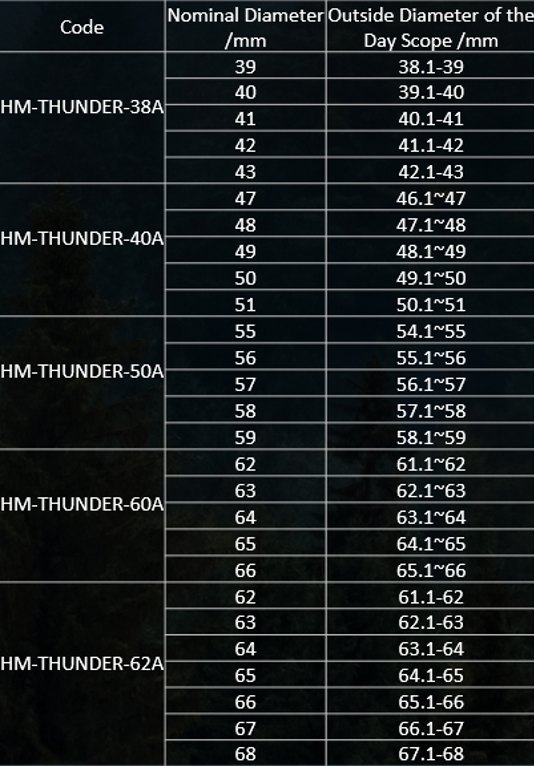
型番ごとの呼び径と、対応するデイスコープ(昼間用スコープ)の外径は次のとおりです。
HM-THUNDER-38A:呼び径39〜43mm(デイスコープ外径38.1〜43mm)
HM-THUNDER-40A:呼び径47〜51mm(デイスコープ外径46.1〜51mm)
HM-THUNDER-50A:呼び径55〜59mm(デイスコープ外径54.1〜59mm)
HM-THUNDER-60A:呼び径62〜66mm(デイスコープ外径61.1〜66mm)
HM-THUNDER-62A:呼び径62〜68mm(デイスコープ外径61.1〜68mm)
呼び径は1mm刻みで、それぞれ「呼び径−0.9mm〜呼び径」の外径のデイスコープに対応します(例:呼び径50mm=外径49.1〜50mm)。詳しくは下の表をご覧ください。
2つの穴は、もともとレーザーポインターと白色ライトのためのものでした。レーザーポインターは世界の各市場で現地の規制による制限があるとのご意見があり、また白色ライトを点灯すると獲物を驚かせてしまうことも分かったため、この2つの機能と関連するハードウェアは削除されました。ただし、外観の構造は変更していないため、穴が残っています。
この穴は、もともとレーザーポインターのためのものでした。レーザーポインターは世界の各市場で現地の規制による制限があるとのご意見があったため、この機能と関連するハードウェアは削除されました。ただし、外観の構造は変更していないため、穴が残っています。
FFCモードを手動(Manual)に設定すると、画像の自動リフレッシュを避け、手動でリフレッシュを行えます。また、FFCモードを外部(External)に設定すると、レンズキャップを閉じたときに画像のリフレッシュが行われ、手動・自動のFFCモードと同じ効果が得られます。
この機能はバージョンV5.5.20から追加されています。デバイスを最新バージョンにアップデートしてください。
バージョン5.5.20から電源オフの操作が改善され、電源ボタンを長押しすると電源オフのカウントダウンが始まり、そのまま電源が切れるようになりました。デバイスを最新バージョンにアップデートしてください。
バージョン5.5.38から時刻のOSDが改善され、秒の表示がなくなりました。デバイスを最新バージョンにアップデートしてください。
バージョン5.5.38から、録画中は赤い丸が表示されるようになりました。デバイスを最新バージョンにアップデートしてください。
可視光レンズは固定されています。回ってしまう場合は、修理センター(RMA)へ修理をご依頼ください。サーマルレンズは回してピントを合わせることができます。手動でピントを合わせられない場合や、ピント合わせの機能に異常がある場合は、修理センター(RMA)へ修理をご依頼ください。
このデザインに対応したアイピースがあります。ご購入店または販売店にお問い合わせください。
いいえ。バッテリーは標準のバッテリー充電器で充電してください。
通常、赤色のランプは充電中、緑色のランプは充電完了を示します。この状態は異常のため、修理センター(RMA)へ修理をご依頼ください。
通常、赤色のランプは充電中、緑色のランプは充電完了を示します。この状態は異常のため、修理センター(RMA)へ修理をご依頼ください。
約10〜15%の電力を節約できます。スタンバイモード中も、サーマルコアなどの部品はリアルタイムでのデータ伝送を続けているため、大幅な節電にはなりません。
次の手順をお試しください。
1. デバイスを初期化(復元)したあと、ホットスポット機能がオフになっていることを確認してください。
2. 付属のType-C to USBケーブルを使用し、Type-C to Type-Cケーブルは使用しないでください。
3. 別のパソコンでもう一度お試しください。
4. それでも接続できない場合は、修理センター(RMA)へ修理をご依頼ください。
次の手順をお試しください。
1. デバイスを初期化(復元)したあと、ホットスポット機能がオンになっていることを確認してください。
2. スマートフォンのモバイルデータ通信を同時にオフにしているかを確認してください(一部のAndroidスマートフォン)。
3. 周囲のWi-Fi環境が混雑しすぎていない(Wi-Fiが15個以上ない)ことを確認してください。地下や屋外など電波の干渉が比較的少ない環境で、別のスマートフォンを使って確認することもできます。
4. それでも接続できない場合は、修理センター(RMA)へ修理をご依頼ください。
バージョンが5.5.20より新しいかを確認してください。古い場合は、デバイスを最新バージョンにアップデートしてから、もう一度お試しください。
デバイスを最新バージョンにアップデートしてから、もう一度お試しください。
いいえ。デバイスはモバイルバッテリーからの給電を優先します。モバイルバッテリーの残量がなくなった場合にのみ、デバイスのバッテリーから給電されます。
トレイルカメラM15のよくある質問をまとめた資料(PDF・英語)をご覧ください。日本語の回答は「M15」タブにも掲載しています。
FAQ of TRAIL CAMERA M15.pdf(英語)条件に一致する質問が見つかりませんでした。キーワードやカテゴリーを変えてお試しいただくか、下のお問い合わせからご質問ください。
絞り込み
産業用製品は、Webサイトからのみ登録できます(HIKMICRO Viewerアプリからの登録には現在対応していません)。
ステップ1:HIKMICRO公式サイト(英語)の「Customer Service」ページを開き、「Register Product」カードを選択します。
※Webサイトにログインしていない場合は、ユーザー名とパスワードを入力してログインしてください。アカウントをお持ちでない場合は、「Register Now」をクリックしてアカウントを登録し、ログインしてください。
ステップ2:「Register Product」ボタンをクリックします。
ステップ3:デバイスのシリアル番号を入力して「Register」をクリックすると、デバイスが自動で登録されます。
登録後:登録が完了すると、デバイスの管理画面で保証の内容を直接確認できます。
通常、サーモグラフィカメラが検出するのは表面の温度差です。ただし、温かい配管が周囲の建材を温めることによる熱の流れ(伝導)や、虫の食害による空洞などが原因で、壁の中の異常を検出できる場合もあります。
カメラを正しく充電するには、安定した5VのUSB-Aアダプターと、カメラに付属のUSB-A to USB-Cケーブル(または同等の品質・仕様の他社製品)を使用してください。
※1 USB-C to USB-Cケーブルには対応していません。
※2 初めて使用するとき、または長期間保管したあとに使用するときは、30分以上充電してください。最初の30分間は、カメラの電源を切った状態にしておいてください。
ワイヤレスでカメラに接続するには、モバイルアプリ「HIKMICRO Viewer」(各アプリストアからダウンロード)を使用します。接続を始める方法は2つあります。方法1を使うには、カメラのファームウェアとHIKMICRO Viewerがどちらも最新バージョンである必要があります。
方法1:HIKMICRO ViewerアプリでホットスポットのQRコードを読み取ります。
方法2:カメラのホットスポットをオンにして、ホットスポットのパスワードを確認します。スマートフォンやタブレットのWi-Fiをオンにして、カメラのホットスポットを検索して接続します。カメラのホットスポット名はシリアル番号(ラベルに記載)です。接続したら、HIKMICRO Viewerでカメラを検索して表示できます。
※インターネット接続は不要です。パソコンへのWi-Fi接続には対応していません。
次の項目を確認してください。
1. 品質のよいUSB-C to USB-Aケーブルでパソコンとカメラを接続してください。付属のケーブルを推奨します。通常、カメラの充電とデータ転送の両方ができるケーブルである必要があります。
2. USB画面キャスト(USB Cast Screen)機能をオフにしてください。
3. 接続中は、SDカードまたはmicroSDカードを挿入したままにしてください。
4. カメラの電源を入れたままにしてください。
次の項目を確認してください。
1. USB-CをUSB-Aに変換するアダプターを選ぶ際は、外部電源のないハブ(バスパワーハブ)をお選びください。Surfaceドックなど、外部電源付きのハブ(セルフパワーハブ)には対応していません。
2. パソコン内蔵のUSB PowerShare機能付きのポートを使用している場合は、別のポートをお試しください。
ほとんどの場合、使用には影響しません。通知は気にせず、エクスプローラーの「PC」から、認識されたUSBドライブを開いてください。USBドライブが見つからない場合は、カメラを復元(初期化)してみてください。
一部のWindowsパソコンでは、USBドライブを接続したときにドライブのスキャンが行われ、このエラーが表示されます。「スキャンして修復」をクリックすると、Windowsがドライブに問題がないことを確認して接続します。スキャンせずに、エクスプローラーの「PC」から認識されたUSBドライブを開くこともでき、ほとんどの場合は使用に影響しません。
このモデルはホットスポットやWi-Fiでの接続に対応していないため、HIKMICRO Viewerには接続できません。撮影した画像を書き出す場合は、付属のUSB-C to USB-Aケーブルでパソコンに接続して書き出してください。
1. USB-C端子のAndroid端末に、HIKMICRO Viewerアプリをダウンロードします。
2. OTGをオンにしてカメラを接続し、権限の確認で「OK」をタップします。
3. 画面が黒いままの場合は、HIKMICRO Viewerでデバイスをアップデートしてください。
付属のUSB-A to USB-Cケーブルを使うと、カメラをUSBドライブとしてパソコンに接続できます。USB-C to USB-Cケーブルには対応していません。USB-Cポートしかないパソコンでは、USB-Aポートを備えたアダプターまたはバスパワーハブの使用をおすすめします。
※あらかじめUSB画面キャスト(USB Cast Screen)をオフにしてください。
カメラのWi-FiまたはホットスポットでカメラをHIKMICRO Viewerに接続します。次に、HIKMICRO Viewerの「On Device Files(デバイス上のファイル)」から、カメラ内の画像をダウンロードします。
カメラは、画質と測定精度を最適に保つため、定期的に自己補正を行います。この処理中は画像が一瞬止まり、シャッターが検出器の前を移動する「カチッ」という音がします。自己補正は、起動時や極端に寒い・暑い環境では頻繁に行われます。最適な性能を保つための正常な動作です。
条件に一致する質問が見つかりませんでした。キーワードやカテゴリーを変えてお試しいただくか、下のお問い合わせからご質問ください。